
DualSense 2台をまとめてTMR交換。出たり出なかったりするドリフトと、はんだ外し
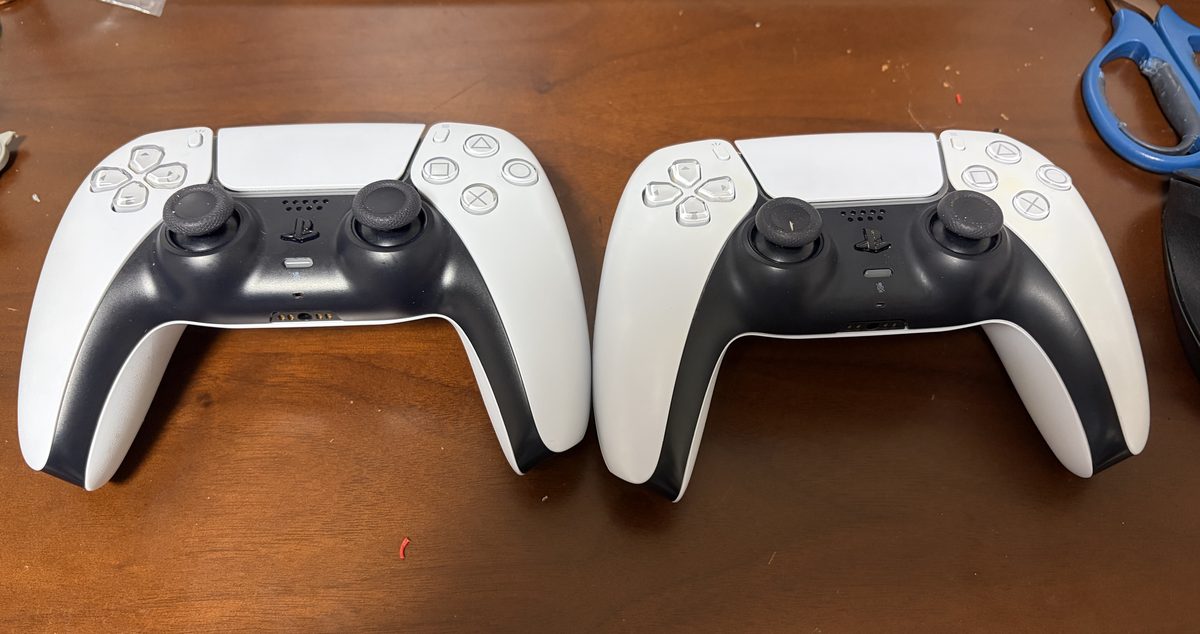
| 機種 | DualSense 2台(1台目の基板は BDM-020) |
|---|---|
| 症状 | 2台ともスティックのドリフト(触っていないのに勝手に動く)。受け取ったときの点検では、動きは小さめ。1台目は本体のマイクなし(お客様のご希望でそのまま返却) |
| 作業内容 | 2台とも、左右のスティックをTMR方式のスティックに交換 |
| 使用部品 | K-Silver JS13PRO+ TMR ×4(2台分) |
| 作業後の確認 |
|
症状
「2台ともスティックがドリフトする」というご依頼で、2台まとめてお預かりしました。ドリフトとは、スティックから手を離していても、ゲームの中で勝手に入力が入ってしまう症状です。
受け取ったあと、作業の前に2台ともPCの点検ツールにつないで、状態を確認しました。ところが、点検ツールで見たかぎりでは、スティックはそこまで大きく動いてはいませんでした。
ドリフトは、いつも同じように出るとは限りません。今回は、状態によって出たり出なかったりするタイプと考えて、ご依頼どおり交換しています。
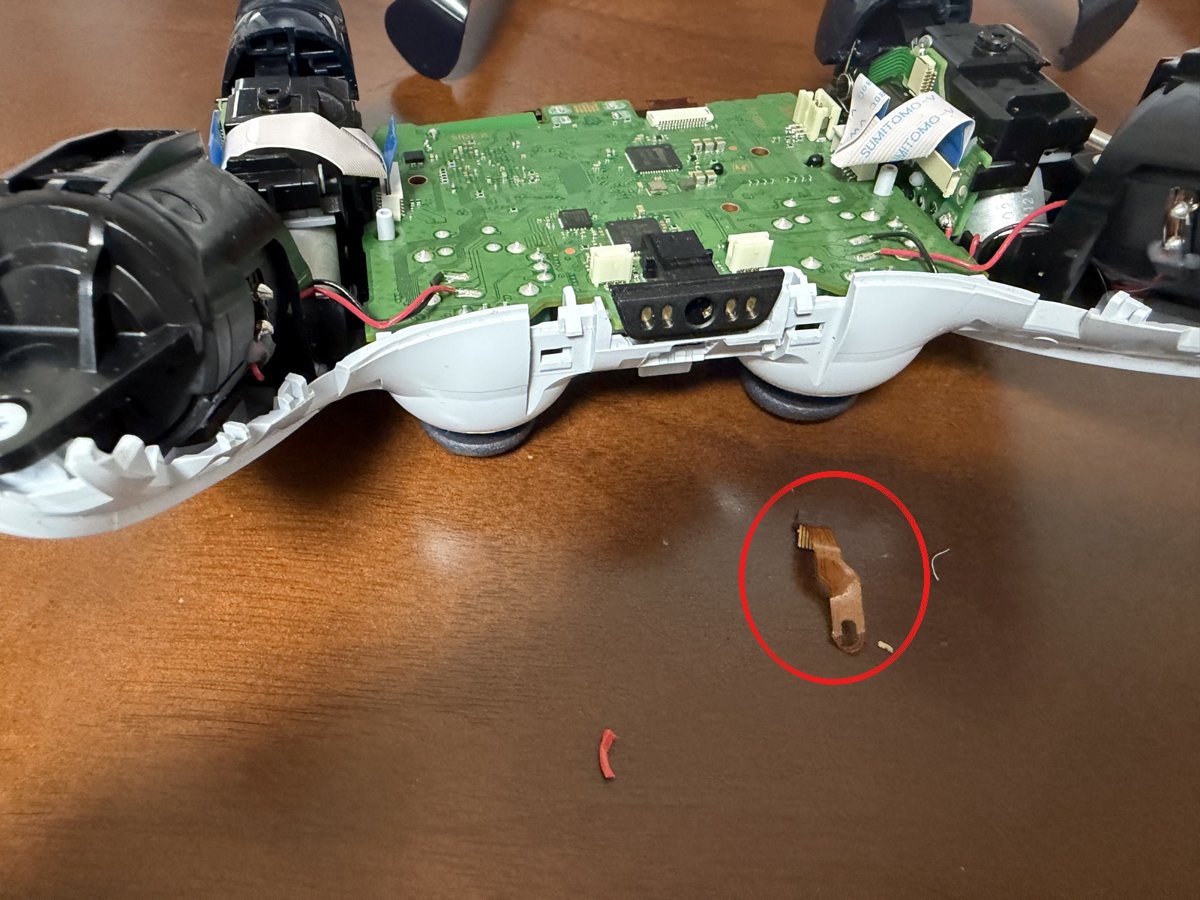
もうひとつ、受け取ったときの点検で、1台目は本体のマイクが反応しませんでした。分解してみると、前に一度分解された跡があり、コネクタは刺さっていたものの、マイクの配線がちぎれて、マイク本体がなくなっていました。お客様に確認したところ、マイクはそのままでよいとのことだったので、マイクは直さずにお返ししています。
原因
原因は、純正スティックの劣化によるドリフトと判断しました。
DualSenseの純正スティックは、レバーの傾きを「可変抵抗」という部品で読み取っています。中では金属の接点がこすれ合っていて、使ううちにすり減ったり汚れたりします。そうなると、手を離していても「少し傾いている」と判定されることがあります。くわしくは1本目の記事で書いています。
修理内容
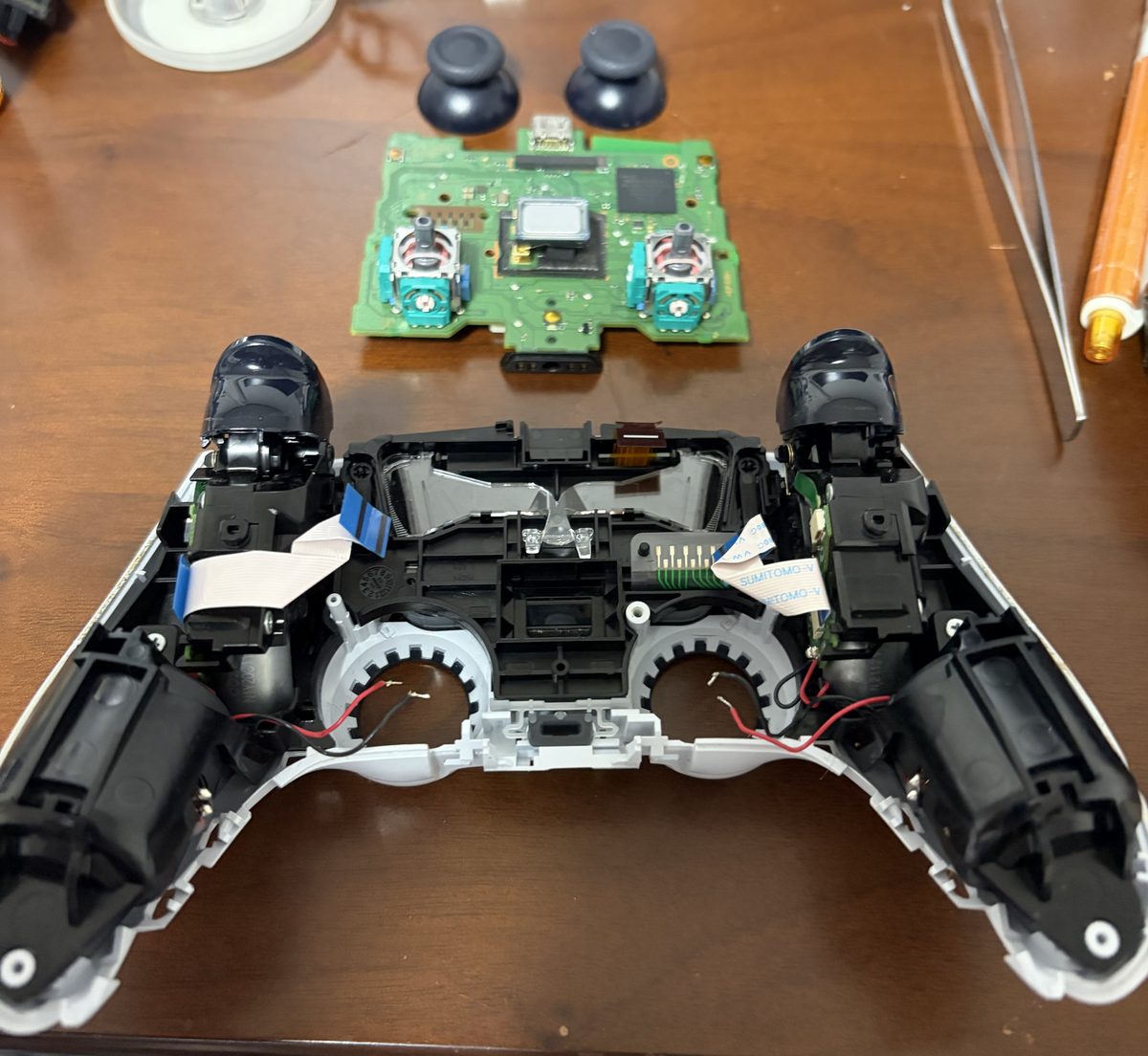
2台とも作業の内容は同じで、左右のスティックをTMR方式のスティックに交換しました(左右とも替える理由は1本目の記事に書いています)。2台まとめてのご依頼でしたが、作業も点検も1台ずつ、順番に進めています。
はんだ外し:スティック外しは今でも時間がかかる
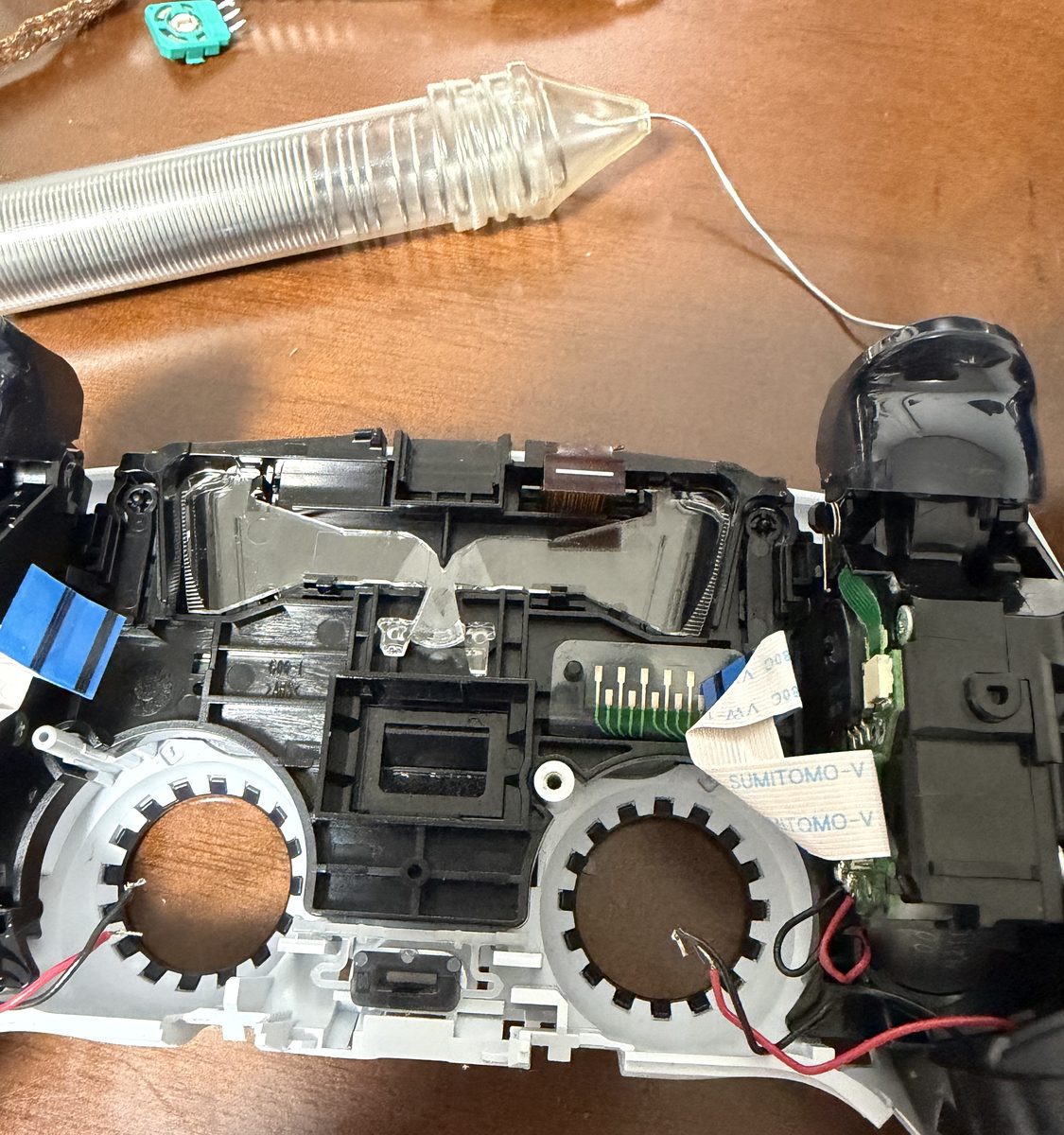
スティックは、基板の裏側に「はんだ」(金属を溶かしてくっつける材料)で固定されています。純正スティックを外すには、このはんだを溶かして吸い取らなければなりません。
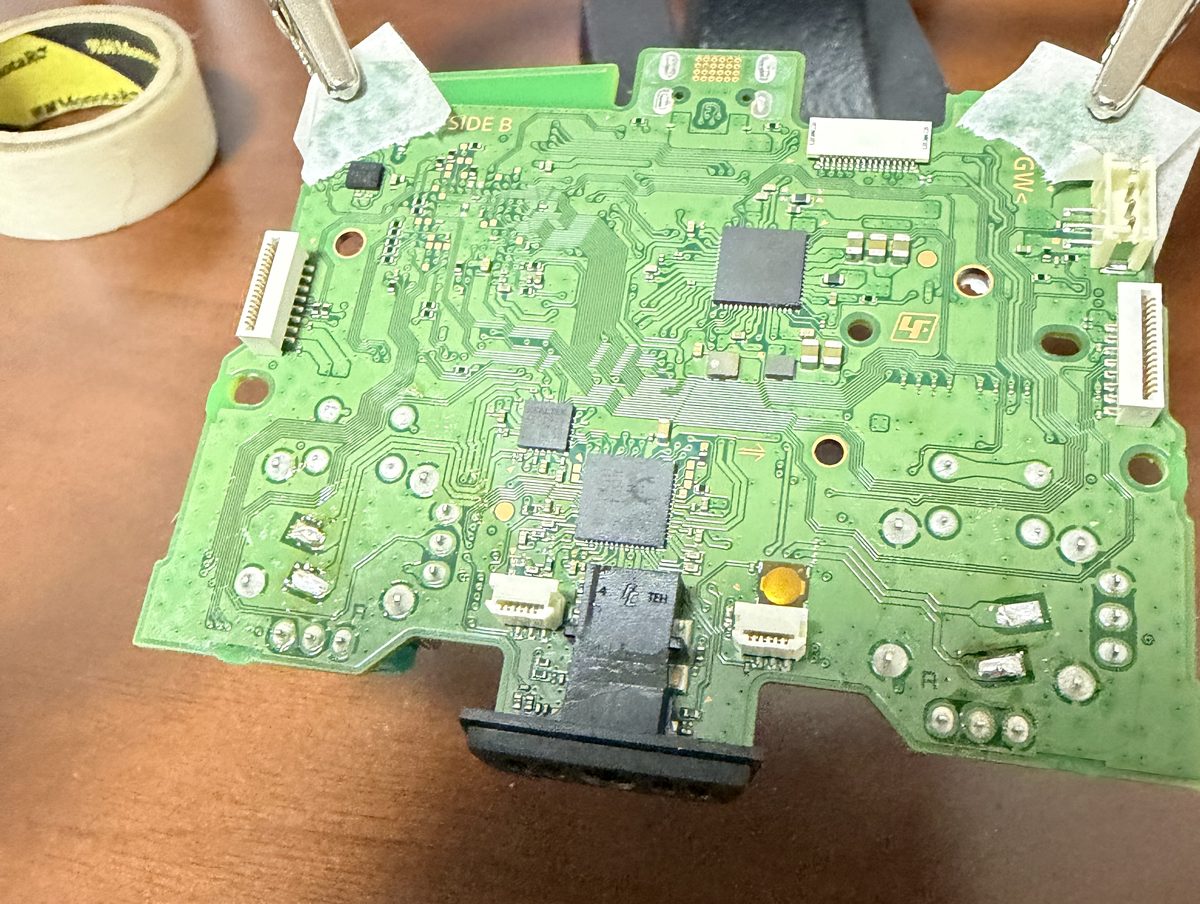
はんだが少しでも残っていると、スティックはなかなか外れません。はんだがきれいに取れていればすぐに外れますが、穴の奥に残っていると外れにくく、今でも時間がかかるところです。
使っている道具は、次の3つです。
- はんだ吸取線(網線):細い銅の線を編んだテープです。溶けたはんだを、しみこませるように吸い取ります。
- はんだ吸取器(ポンプ):ばねの力で空気を一気に吸い込んで、溶けたはんだを吸い取る道具です。
- フラックス・追いはんだ:フラックスは、金属の表面の汚れを取って、はんだをなじみやすく、流れやすくする薬剤です。追いはんだは、古いはんだに新しいはんだを少し足すことです。はんだがなじんで、吸い取りやすくなります。
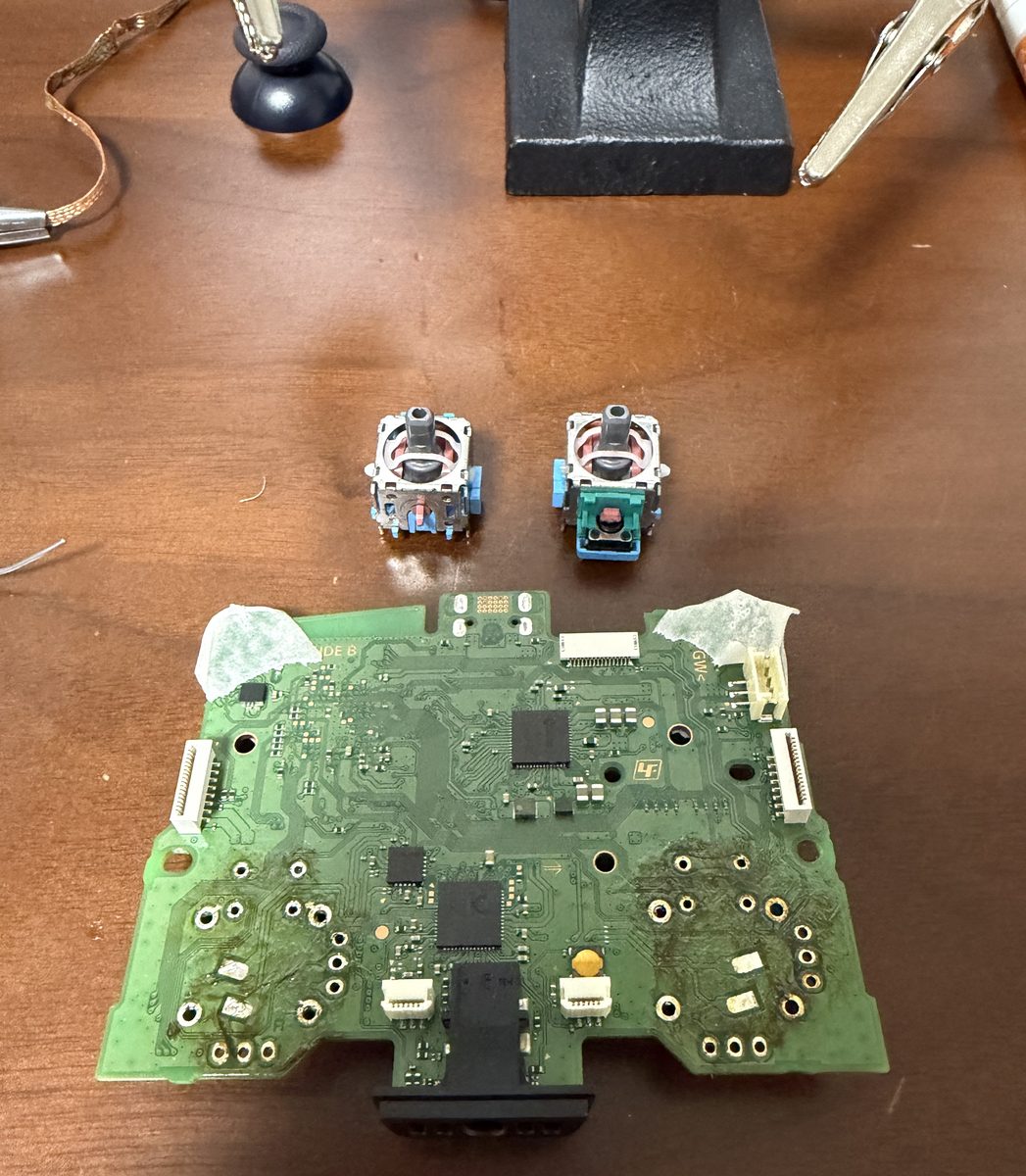
TMRスティックの取り付け
純正スティックを外したところに、TMR方式のスティックをはんだ付けします。TMR方式は磁気で傾きを読み取るので、純正のように接点がこすれてすり減ることがありません。
ただし、ドリフトが起きにくい仕組みというだけで、ゼロになるわけではありません。ゲーム側の設定でデッドゾーン(スティックの小さな動きを無視する範囲)を0にすると、わずかに動く場合があります。
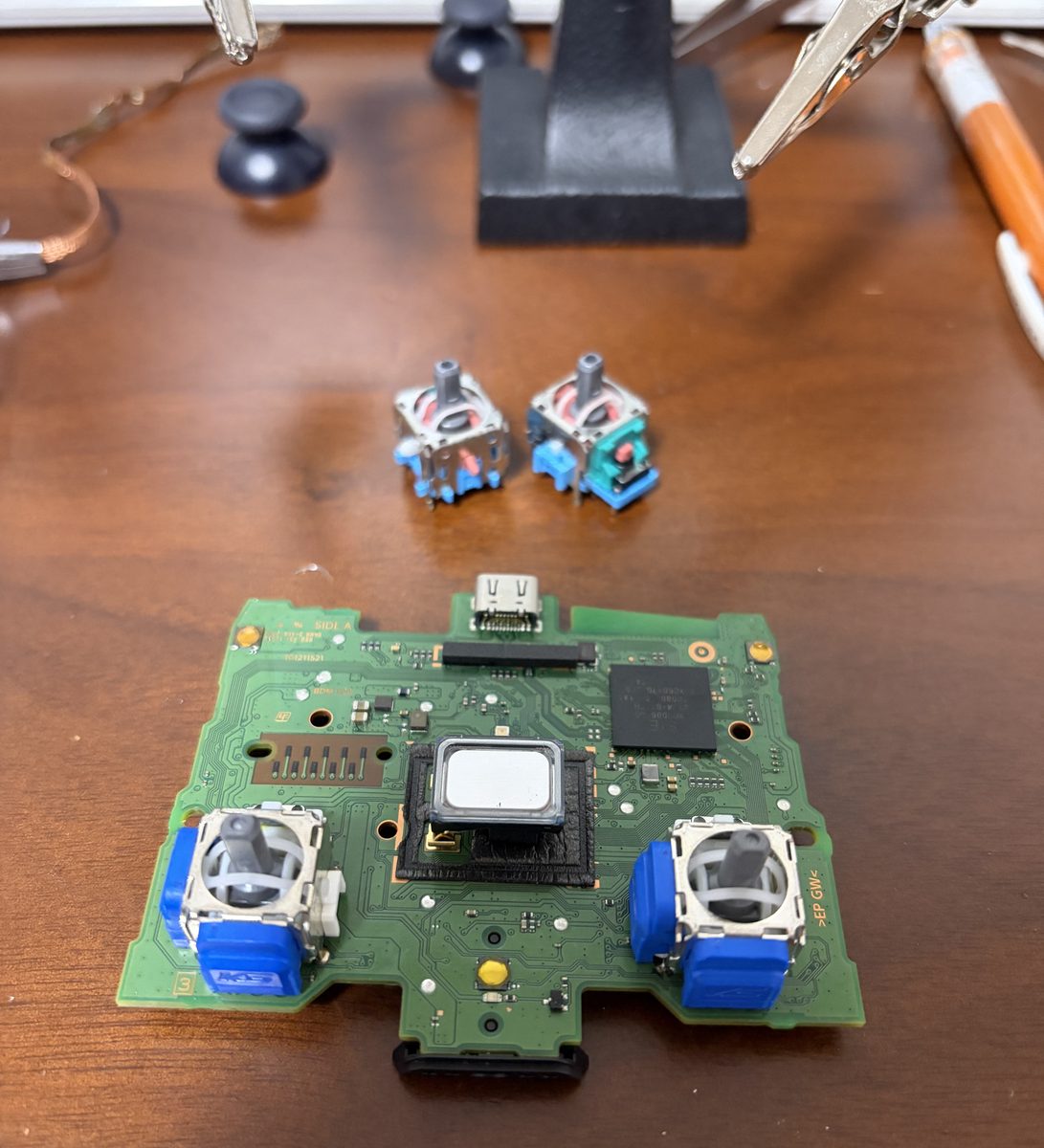
2台目も同じ手順で
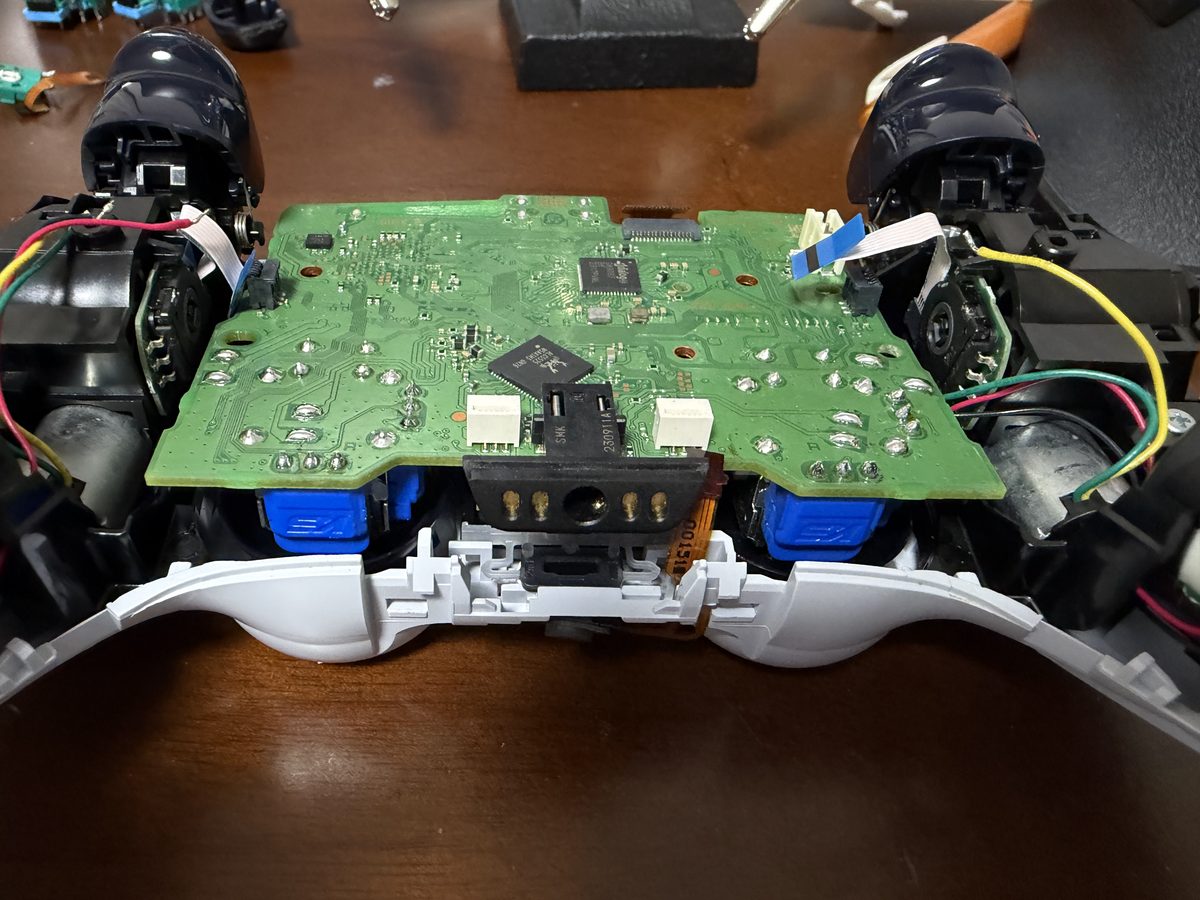
1台目の点検まで終わってから、2台目に取りかかりました。分解、はんだ外し、TMRスティックの取り付け、組み立て、点検まで、1台目と同じ手順です。
結果
組み立てたあと、1台ずつPCにつないで点検ツールで確認しました。ボタン、タッチパッド、振動、スピーカー、マイクなど10項目のテストに加えて、R2・L2の押し込み量(0〜100まで正しく反応するか)も確認しています。2台とも合格でした。ただし1台目は本体のマイクがない(お客様のご希望でそのまま)ため、マイクの項目は本体ではなく、つないだヘッドセットのマイクが反応するかで確かめています。
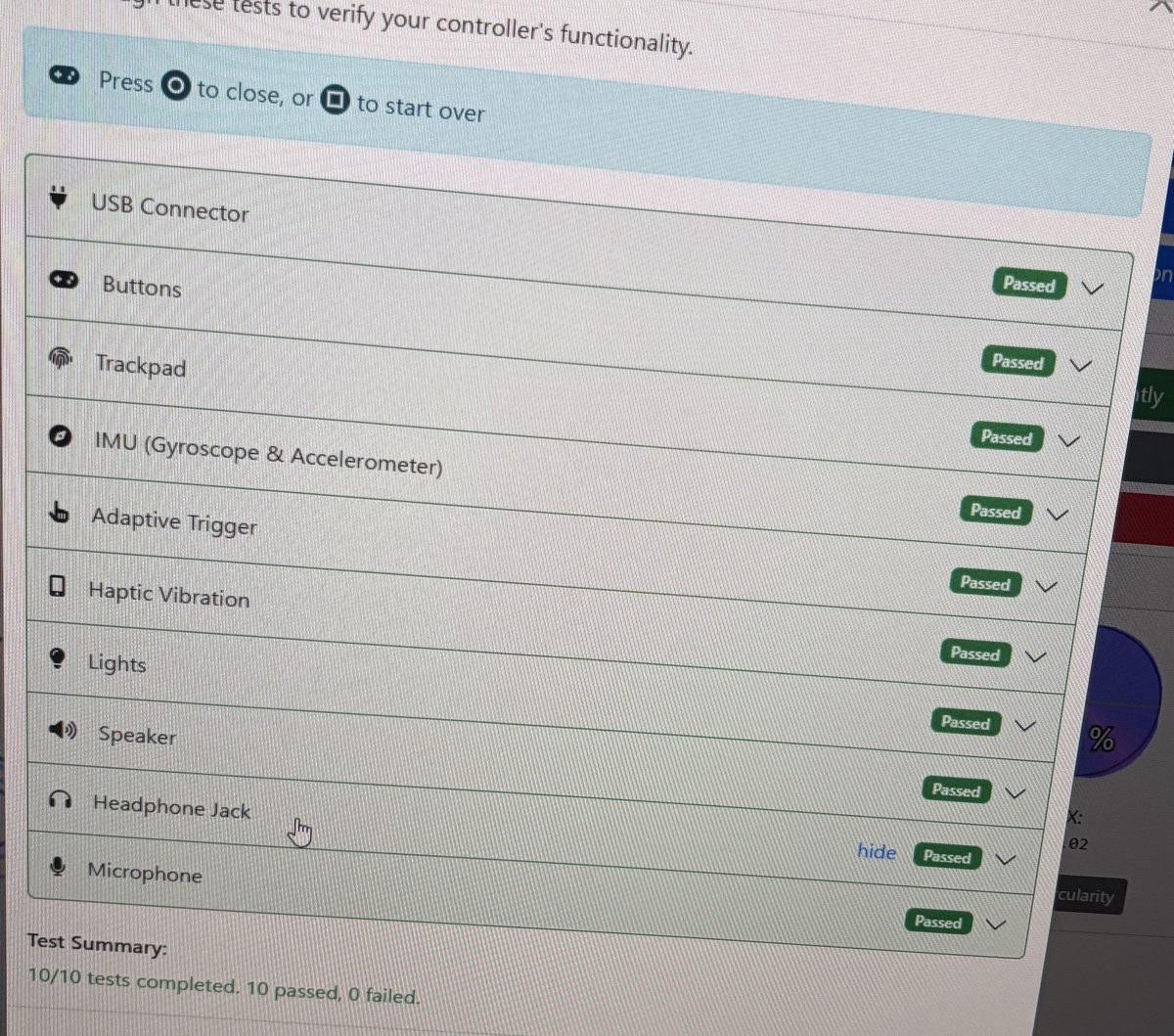
最後に、スティックのキャリブレーション(スティックの中心と、動く範囲を調整する作業)を2台とも行いました。そのうえで、スティックをいっぱいまで倒したまま一周回して、外側のふちがどれだけ「きれいな円」からずれているか(円形誤差)を測っています。
- 1台目:左 6.1%・右 5.7%
- 2台目:左 5.9%・右 5.5%
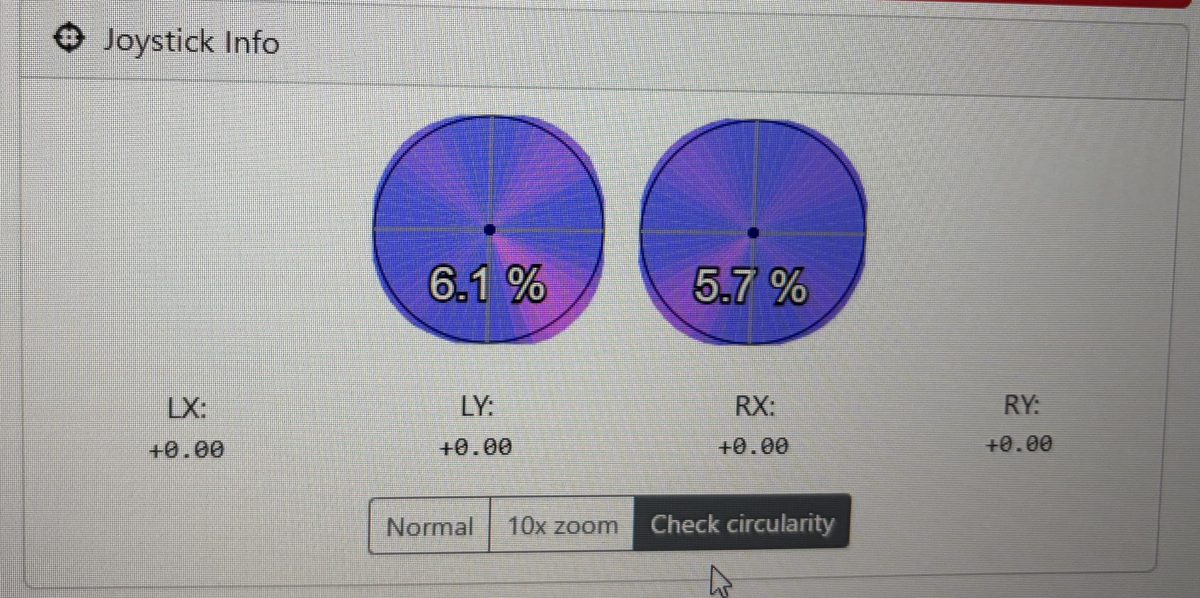
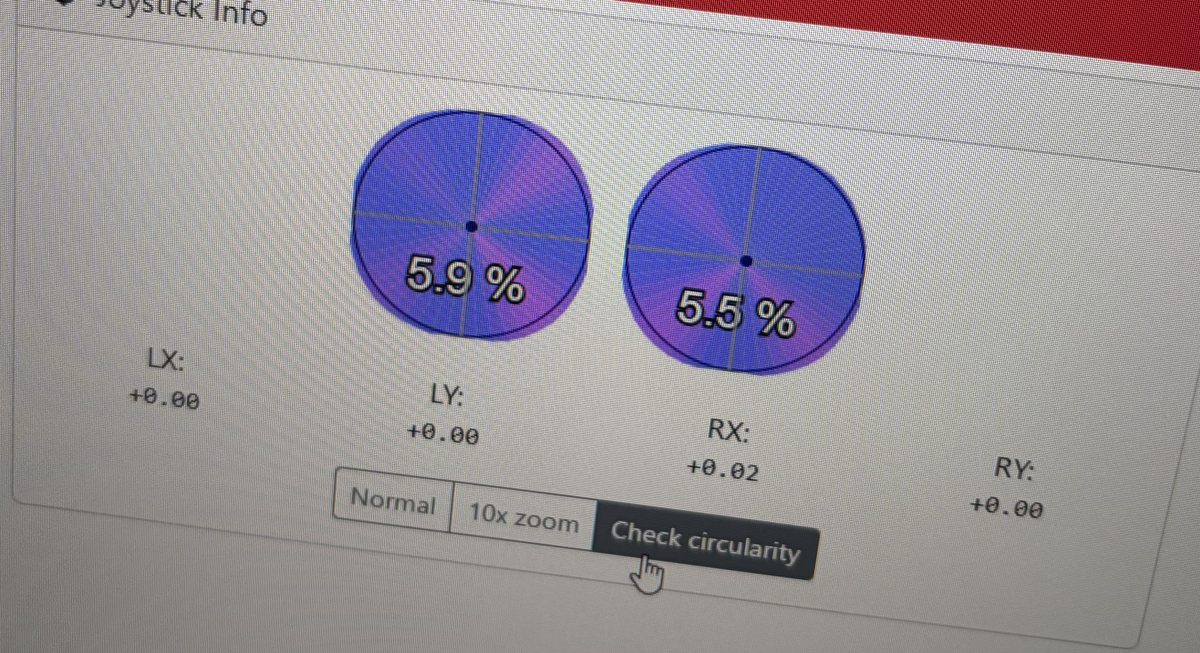
2台とも、私がTMRに交換したものでよく出る5〜8%くらいの範囲に入っていて、左右の差も小さく収まっています。この数値は、小さければ小さいほど良いというものではありません。理由は1本目の記事で書いています。